

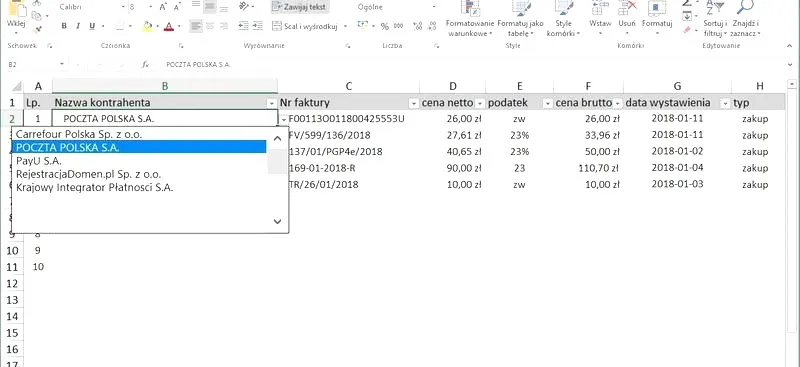
Lista rozwijana w Excelu stanowi jeden z najwygodniejszych sposobów ułatwiających wprowadzanie danych w arkuszach kalkulacyjnych. Dzięki temu narzędziu użytkownicy mogą wybrać jedną z predefiniowanych opcji, co skutecznie eliminuje ryzyko błędów, które mogą powstać podczas ręcznego wpisywania informacji. Osobiście często korzystam z tego narzędzia, zwłaszcza kiedy pragnę zautomatyzować różne procesy lub gdy zamierzam przekazać formularze innym użytkownikom, aby zminimalizować możliwość wystąpienia literówek. Stworzenie listy rozwijanej okazuje się naprawdę proste i nie wymaga zaawansowanej wiedzy technicznej.
- Lista rozwijana w Excelu ułatwia wprowadzanie danych i zapobiega błędom.
- Aby stworzyć listę rozwijaną, należy najpierw przygotować listę wartości w arkuszu.
- Użytkownik zaznacza komórkę docelową, przechodzi do zakładki "Dane" i wybiera "Poprawność danych".
- W oknie "Poprawność danych" ustala, że źródłem ma być lista i wskazuje odpowiedni zakres komórek.
- Można dodać komunikaty wejściowe i alerty o błędach, aby wspierać użytkowników.
- Dynamiczne listy rozwijane automatycznie aktualizują się po dodaniu nowych wartości do tabeli.
- Listy zależne umożliwiają uzależnienie zawartości jednej listy od wyboru w innej komórce.
- Kopiowanie listy rozwijanej do innych komórek można przeprowadzić standardowym kopiowaniem lub przy użyciu opcji "Wklej specjalnie".
Jak stworzyć listę rozwijaną w Excelu?
Aby stworzyć listę rozwijaną w Excelu, wystarczy wykonać kilka kroków. Na początku przygotowuję listę wartości, które mają się na niej pojawiać. Wprowadzam je ręcznie w arkuszu lub korzystam z zakresu komórek już istniejących. Następnie zaznaczam komórkę, w której planuję umieścić listę rozwijaną, a później przechodzę do zakładki "Dane". Wybieram opcję "Poprawność danych", w otwartym oknie w polu "Dozwolone" zaznaczam "Lista", a w "Źródło" wskazuję odpowiedni zakres komórek. Na koniec klikam "OK", a moja lista rozwijana staje się aktywna!
Komunikaty i alerty dla użytkowników
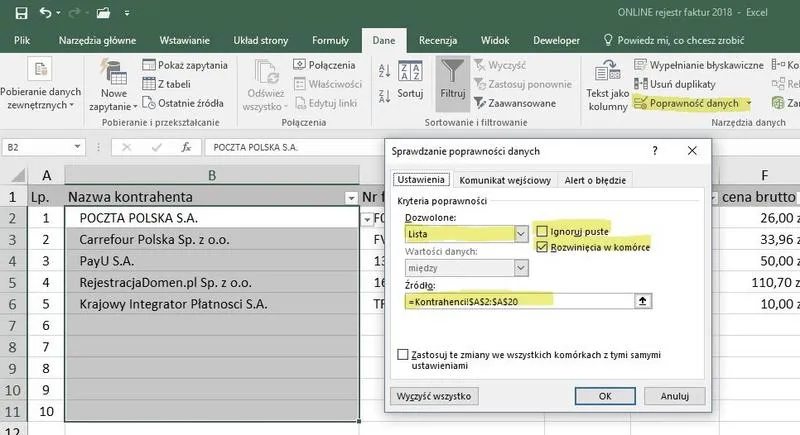
Stworzenie listy rozwijanej to nie wszystko — warto również pomyśleć o dodaniu komunikatów, które pomogą użytkownikom w jej efektywnym wykorzystaniu. Wprowadzenie komunikatu wejściowego stanowi doskonały sposób na wyjaśnienie, do czego służy konkretna komórka. Wystarczy przejść do zakładki "Komunikat wejściowy" w oknie "Poprawność danych", a następnie uzupełnić tytuł i treść komunikatu. Dodatkowo warto ustawić alert o błędzie, gdy ktoś spróbuje wprowadzić nieprawidłową wartość. Mamy możliwość wyboru, czy alert ma być komunikatem informacyjnym, ostrzeżeniem, czy też zatrzymaniem wprowadzania danych — każda z tych opcji spełnia swoje zastosowanie i wspiera użytkowników.
Dzięki listom rozwijanym w Excelu zyskujemy nie tylko ułatwienie w wprowadzaniu danych, ale także zwiększamy ich dokładność. To narzędzie zmienia sposób, w jaki pracujemy z informacjami w arkuszach kalkulacyjnych.
Na zakończenie, jeśli planujemy, aby nasza lista rozwijana zmieniała się w miarę potrzeby, dobrze jest zainwestować czas w stworzenie tabeli automatycznej, co umożliwi dynamiczną aktualizację dostępnych opcji. Dzięki temu nie będziemy musieli co jakiś czas edytować źródła listy — wystarczy dodać nowe wartości do naszej tabeli, a lista automatycznie się zaktualizuje! Jak już zgłębiasz temat to sprawdź, kto z listy wchodzi do sejmu.
Jak stworzyć komórkę wyboru w Excelu: szczegółowy przewodnik
W tym artykule krok po kroku pokażę, jak stworzyć listę rozwijaną w Excelu. Tworzenie takiej listy znacząco ułatwia wprowadzanie danych oraz zapobiega błędom. Każdy krok zawiera szczegółowy opis działania, abyś mógł łatwo nadążyć.
- Przygotowanie danych dla listy rozwijanej Na początku stwórz listę wartości, które chcesz wyświetlić w liście rozwijanej. Możesz umieścić dane w kolumnie lub wierszu swojego arkusza, na przykład, wpisując je w komórkach A1:A5. Pamiętaj, aby każdy element znajdował się w oddzielnej komórce, co później ułatwi wskazanie ich jako źródła.
- Zaznaczenie komórki docelowej Następnie kliknij na komórkę, w której planujesz umieścić listę rozwijaną. Upewnij się, że wybierasz odpowiednie miejsce do późniejszego wprowadzania danych, na przykład komórkę B1.
- Otworzenie narzędzia "Poprawność danych" Kolejnym krokiem jest przejście do zakładki Dane na Wstążce, gdzie klikniesz przycisk Poprawność danych. W przypadku starszych wersji Excela, możesz trafić na opcję Sprawdzanie poprawności danych.
- Ustawienia listy rozwijanej W oknie, które się pojawi, w sekcji Dozwolone rozwiń listę i wybierz Lista. W polu Źródło wskaż zakres komórek z przygotowanymi wartościami (np. A1:A5) lub ręcznie wpisz wartości, oddzielając je średnikami, jak na przykład Czerwony;Zielony;Niebieski.
- Zamknięcie okna i przetestowanie listy Po skonfigurowaniu wszystkich opcji kliknij OK, aby zamknąć okno. Po dodaniu nowej wartości do komórki obok zauważysz strzałkę rozwijającą. Kliknij ją, aby sprawdzić, czy lista działa poprawnie, a następnie wybierz jedną z opcji — wybrana wartość automatycznie pojawi się w komórce.
- Dodanie komunikatu wejściowego Aby ułatwić innym użytkownikom wprowadzenie danych, możesz dodać komunikat. Wróć do okna Poprawność danych i przejdź do zakładki Komunikat wejściowy. Wpisz tytuł oraz treść komunikatu, który wyświetli się po kliknięciu na komórkę z listą rozwijaną.
- Ustalenie alertu o błędzie Na koniec ustal alert o błędzie, który zablokuje wprowadzenie wartości spoza listy. W oknie Poprawność danych wybierz zakładkę Alert o błędzie. Tam wybierz styl komunikatu (Stop, Ostrzeżenie, Informacja) oraz wpisz tytuł i treść, które będą wyświetlane w przypadku wprowadzenia nieprawidłowej wartości przez użytkownika.
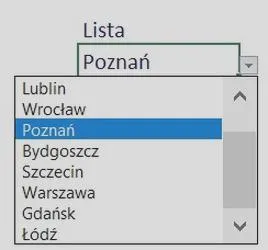
Po ukończeniu tych kroków stworzysz w pełni funkcjonalną listę rozwijaną w Excelu. Dzięki temu proces wprowadzania danych stanie się szybki i bardziej zorganizowany, a ryzyko popełnienia błędów znacząco się zmniejszy.
Narzędzia do tworzenia list rozwijanych w Excelu - porównanie
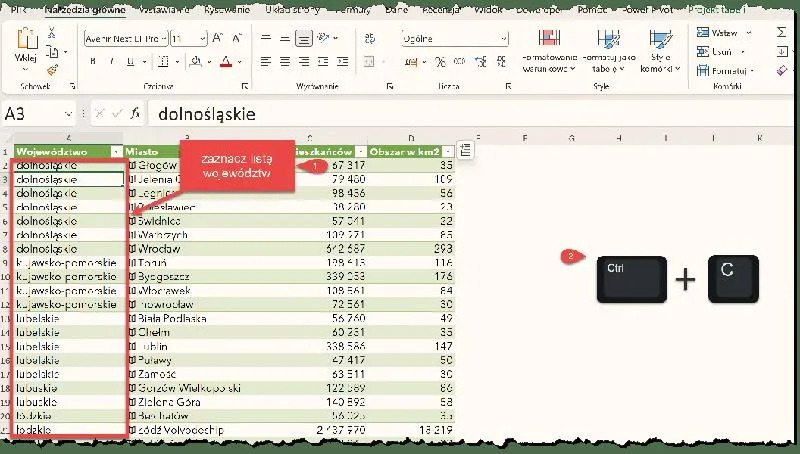
W poniższej liście zaprezentowane zostały szczegółowe informacje dotyczące narzędzi, które umożliwiają tworzenie list rozwijanych w Excelu, a także ich praktycznego zastosowania. Każdy z poniższych punktów opisuje różne metody, ich zalety oraz możliwe wykorzystanie w codziennej pracy z danymi.
-
Tworzenie listy rozwijanej za pomocą Sprawdzania poprawności danych
Ta metoda stanowi najprostszą i najczęściej wykorzystywaną opcję, a także jest dostępna we wszystkich wersjach Excela. Aby stworzyć listę rozwijaną, należy najpierw wprowadzić dane, które będą wyświetlane na liście – najlepiej umieszczając je w postaci pionowej w kolumnie. Następnie w komórce, gdzie ma pojawić się lista, wybieramy kartę Dane i klikamy Poprawność danych. W otwartym oknie ustalamy opcję Dozwolone na Lista, a w polu Źródło wskazujemy zakres komórek. Dzięki tym krokom użytkownik zyska możliwość wyboru wartości z predefiniowanej listy, co pomoże w minimalizowaniu ryzyka wystąpienia błędów.
-
Dodawanie komunikatów i alertów
Dzięki funkcji dodawania komunikatów wejściowych oraz alertów o błędach, zarządzanie wprowadzaniem danych w arkuszu staje się znacznie prostsze. Użytkownik może ustawić komunikat wejściowy w zakładce Komunikat wejściowy w narzędziu Poprawność danych, co pomoże innym użytkownikom lepiej zrozumieć cel listy. Z kolei alert o błędzie można skonfigurować w zakładce Alert o błędzie, a użytkownik sam decyduje o stylu komunikatu (Stop, Ostrzeżenie, Informacja), co umożliwia pełniejszą kontrolę nad wprowadzanymi danymi.
-
Zaawansowane techniki: Listy rozwijane dynamiczne
Gdy lista ma podlegać zmianom oraz automatycznie aktualizować się o nowe wartości, warto rozważyć wykorzystanie tabel w Excelu. Tabele automatycznie rozciągają się o dodatkowe wiersze, co pozwala na natychmiastowe pojawianie się nowych pozycji na liście rozwijanej. Aby to zrealizować, wystarczy zaznaczyć dane, przejść do zakładki Wstawianie oraz stworzyć tabelę, co przyspieszy proces aktualizacji oraz zmniejszy prawdopodobieństwo wystąpienia błędów.
-
Kopiowanie listy rozwijanej do innych komórek
Po stworzeniu listy rozwijanej często zachodzi potrzeba skopiowania jej do innych komórek. Można to zrobić na dwa sposoby: korzystając ze standardowego kopiowania i wklejania, co przenosi zarówno format, jak i zawartość komórki, lub wybierając opcję Wklej specjalnie oraz zaznaczając Sprawdzanie poprawności, co przenosi jedynie samą listę rozwijającą. To drugie rozwiązanie okazuje się bardziej praktyczne, zwłaszcza gdy chcemy, aby inne elementy komórki pozostały nietknięte.
Personifikacja list rozwijanych: jak dodać komunikaty i alerty
Tworzenie list rozwijanych w Excelu stanowi nie tylko szybki sposób wprowadzania danych, ale także świetną okazję do wzbogacenia naszych arkuszy kalkulacyjnych o odrobinę osobowości. Zamiast korzystać ze zwykłych, nudnych opcji, możemy umieścić w nich komunikaty i alerty, które pomogą innym użytkownikom lepiej zrozumieć, co dokładnie kryje się za danymi na liście. Wystarczy zrealizować kilka prostych kroków, aby wzbogacić nasze listy o przydatne podpowiedzi, co z pewnością ułatwi korzystanie z pliku innym osobom.
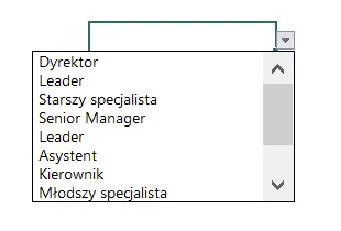
W pierwszej kolejności musimy stworzyć listę rozwijaną, korzystając z zakresu danych. A tutaj coś dla zainteresowanych tematem: poznaj kroki do stworzenia własnej partii politycznej. Umożliwia to narzędzie "Sprawdzanie poprawności danych", które znajdziemy na karcie "Dane". Klikamy w odpowiednią komórkę, następnie wybieramy opcję "Poprawność danych", w której wskazujemy naszą listę w polu źródłowym. Aby nadać jej dodatkowy wymiar, warto przejść do zakładki "Komunikat wejściowy". Możemy tam wpisać tytuł oraz treść, która pojawi się po zaznaczeniu danej komórki. Taki komunikat powinien być jasny i zwięzły, na przykład "Wybierz swoje ulubione miasto", co skutecznie wskaże użytkownikowi, co wybrać z rozwijanej listy.
Dodaj alerty o błędach, aby poprawić jakość danych
Następnie warto dodać alerty o błędach, aby nasza lista stała się bardziej interaktywna. Skoro już tu trafiłeś, odkryj wszystkie kraje w Unii Europejskiej. Możemy skonfigurować Excel tak, aby wyświetlał komunikaty w momencie, gdy użytkownik wprowadzi wartość, która nie znajduje się na liście. Zakładka "Alert o błędzie" oferuje nam trzy style: "Stop", "Ostrzeżenie" oraz "Informacja". Opcja "Stop" blokuje możliwość zapisania błędnej wartości, natomiast "Ostrzeżenie" i "Informacja" dają użytkownikowi pewną elastyczność. Możemy na przykład ustawić tytuł komunikatu na "Błąd!" oraz treść "Wartość nie znajduje się na liście!", co w jednoznaczny sposób zasygnalizuje, że coś poszło nie tak.
Ostatecznie, wprowadzając takie proste rozwiązania, nasze listy rozwijane stają się naprawdę przydatne i przyjazne dla użytkowników. Nie tylko oszczędzają czas przy wprowadzaniu danych, ale także minimalizują błędy oraz poprawiają ogólną jakość pracy w Excelu. Możemy być pewni, że każdy, kto napotka nasz plik, z łatwością zrozumie, co ma robić, co pozwoli uniknąć nieporozumień i frustracji. A kto wie, być może nasze kreatywne podejście do komunikatów zainspiruje innych! Jak widać, drobne zmiany mogą prowadzić do znaczących efektów.
Czy wiesz, że dodając komunikaty i alerty do list rozwijanych w Excelu, możesz także zwiększyć zaangażowanie użytkowników? Dobrze sformułowany komunikat wejściowy lub kreatywny alert błędu może sprawić, że korzystanie z Twojego arkusza stanie się nie tylko prostsze, ale także bardziej interaktywne i przyjemne.
Zastosowanie zaawansowane: dynamiczne i zależne listy rozwijane w Excelu
Zastosowanie dynamicznych i zależnych list rozwijanych w Excelu stanowi jeden z najlepszych sposobów na optymalizację pracy z danymi. Dziś zaprezentuję, jak te narzędzia funkcjonują w praktyce. Lista rozwijana to prosty sposób na wybieranie wartości z określonego zestawu, co pozwala uniknąć błędów i zaoszczędzić czas. Jak już śledzisz takie zagadnienia, odkryj, gdzie znaleźć koszulkę z napisem "konstytucja. Wystarczy przygotować wartości do wyświetlenia, przejść do zakładki "Dane" i skorzystać z opcji "Poprawność danych". Już w kilka minut można stworzyć gotową listę rozwijaną! Wyobraź sobie, że posiadasz wiele różnych zestawów danych, które chcesz powiązać. Czas na dynamiczne listy!
Dynamiczne listy rozwijane oferują możliwość automatycznej aktualizacji składu, gdy dodasz nowe wartości do swojej tabeli. Stworzenie takiej listy jest proste — wystarczy wykorzystać tabelę Excel! Gdy dodasz nową pozycję do źródłowej kolumny, a Twoja lista rozwijana opiera się na tej tabeli, nowa wartość automatycznie pojawi się na liście. To szczególnie przydatne, gdy dane nieustannie się zmieniają! Na przykład, jeśli pracujesz nad raportem sprzedaży, możesz wprowadzać nowe produkty do tabeli, a lista rozwijana zaktualizuje się automatycznie, co znacznie przyspieszy proces wprowadzania danych.
Dynamiczne listy umożliwiają automatyczne aktualizowanie wartości
Jednak jeszcze ciekawiej prezentują się listy zależne. Dzięki nim masz możliwość uzależnienia zawartości jednej listy od wyboru w innej komórce! Na przykład, podczas tworzenia formularza dotyczącego zakupów za granicą, najpierw wybierasz kraj, a następnie w zależności od jego wyboru w drugiej liście pojawiają się jedynie odpowiednie miasta. Stworzenie takiej struktury wymaga odrobiny więcej pracy, na przykład użycia funkcji INDEKS i PODAJ.POLOCJĘ, ale rezultaty są naprawdę satysfakcjonujące. Dzięki temu końcowy użytkownik zyskuje łatwiejszy wybór oraz mniejsze ryzyko wprowadzenia błędnych danych.
Warto również zauważyć, że korzystając z tych zaawansowanych technik, zwiększasz efektywność swojej pracy, a także dbasz o jakość danych w systemach. Statystyki wskazują, że błędne wpisy danych mogą prowadzić do strat finansowych sięgających nawet 20% rocznych przychodów firmy! Odpowiednio zaprojektowane dynamiczne i zależne listy rozwijane mogą zminimalizować takie ryzyko, co czyni je nie tylko praktycznymi, ale wręcz niezbędnymi w nowoczesnym zarządzaniu danymi w Excelu. Teraz, gdy znasz wszystkie te techniki, czas wprowadzić je do swojej codziennej pracy!
| Zastosowanie | Opis |
|---|---|
| Dynamiczne listy rozwijane | Umożliwiają automatyczną aktualizację składu listy po dodaniu nowych wartości do tabeli. Przydatne w przypadku zmieniających się danych, np. raporty sprzedaży. |
| Listy zależne | Pozwalają na uzależnienie zawartości jednej listy od wyboru w innej komórce, co zwiększa dokładność wprowadzanych danych. Np. wybór kraju z góry definiuje dostępne miasta. |
| Efektywność pracy | Korzystanie z dynamicznych i zależnych list rozwijanych zwiększa efektywność oraz jakość danych, minimalizując ryzyko błędnych wpisów, które mogą prowadzić do strat finansowych. |
Czy wiesz, że zastosowanie dynamicznych i zależnych list rozwijanych w Excelu nie tylko optymalizuje wprowadzanie danych, ale także pozwala na tworzenie bardziej przyjaznych dla użytkownika interfejsów? Dzięki nim można zminimalizować niepewność użytkowników co do wyboru danych, co prowadzi do mniejszych błędów i szybszego wypełniania formularzy!
Źródła:
- https://expose.pl/lista-rozwijana-w-ms-excel/
- https://support.microsoft.com/pl-pl/excel/get-started/create-a-drop-down-list
- https://calculatic.pl/poradnik/tworzenie-listy-rozwijanej-w-excelu/
- https://www.digitalteam.com.pl/jak-zrobic-liste-wyboru-excel-tworzenie-rozwijanych-menu/
- https://poczujexcel.pl/lista-rozwijana-excel/
- https://www.komputerswiat.pl/programy-i-aplikacje/programy-komputerowe/jak-stworzyc-rozwijana-liste-wyboru-w-excel-2021-i-microsoft-365-or-excel-rozwijana/xkj43yx
Najczęstsze pytania i odpowiedzi (FAQ)
Jakie są korzyści z używania list rozwijanych w Excelu?Listy rozwijane w Excelu ułatwiają wprowadzanie danych oraz eliminują ryzyko błędów związanych z ręcznym wpisywaniem informacji, co zwiększa dokładność wprowadzanych danych.
Jakie kroki należy podjąć, aby stworzyć listę rozwijaną w Excelu?Aby stworzyć listę rozwijaną w Excelu, należy przygotować listę wartości, zaznaczyć komórkę docelową, otworzyć narzędzie "Poprawność danych", ustawić dozwoloną opcję na "Lista", wskazać zakres komórek ze źródłem danych, a na koniec kliknąć "OK".
Jak dodać komunikaty wejściowe do listy rozwijanej w Excelu?Aby dodać komunikaty wejściowe do listy rozwijanej, należy wrócić do okna "Poprawność danych", przejść do zakładki "Komunikat wejściowy" i wpisać tytuł oraz treść komunikatu, który ma być wyświetlany po kliknięciu na komórkę z listą rozwijaną.
Jak można ustawić alerty o błędzie w Excelu dla list rozwijanych?Aby ustawić alert o błędzie, należy wybrać zakładkę "Alert o błędzie" w oknie "Poprawność danych" i określić styl komunikatu (Stop, Ostrzeżenie, Informacja), a także wpisać tytuł i treść, które będą wyświetlane w przypadku wprowadzenia nieprawidłowej wartości.
Co to są dynamiczne listy rozwijane w Excelu?Dynamiczne listy rozwijane to takie, które automatycznie aktualizują się o nowe wartości, gdy dodasz je do tabeli, co jest przydatne, gdy dane często się zmieniają, np. w raportach sprzedaży.